AutoCAD 2024系统要求
操作系统
仅支持Windows 10(64位)版本1607或更高版本。
处理器
基本:2.5-2.9 GHz(基础版),不支持ARM
建议:3+ GHz(基础版),4+ GHz(Turbo版)
内存
基本:8 GB RAM
建议:16 GB RAM及以上(复杂设计)
显示器分辨率
传统:1920 x 1080真彩色
4K:最高3840 x 2160(需建议显卡)
显卡
基本:2 GB GPU,29 GB/s带宽,DirectX 11
建议:8 GB GPU,106 GB/s带宽,DirectX 12
安装步骤
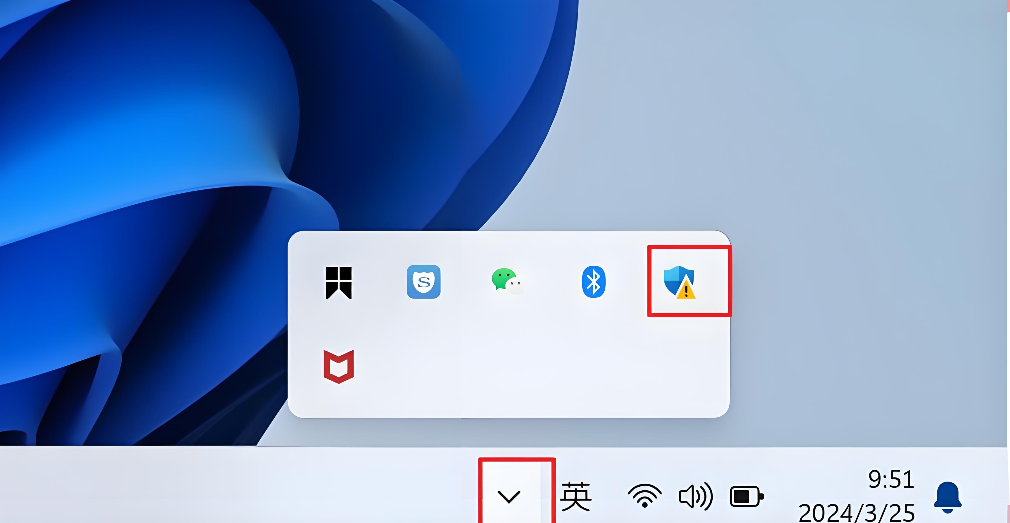
软件安装包下载解压打开(下载软件安装包之前务必将杀毒软件以及防火墙关闭,避免将PJ补丁或ZCJ删除)
下载到电脑本地,鼠标右键进行解压打开!在安装软件之前,如果你电脑之前安装过AutoCAD的其他版本,一定要卸载干净,卸载不干净就会导致后面不能点击安装或者安装失败错误1603等!
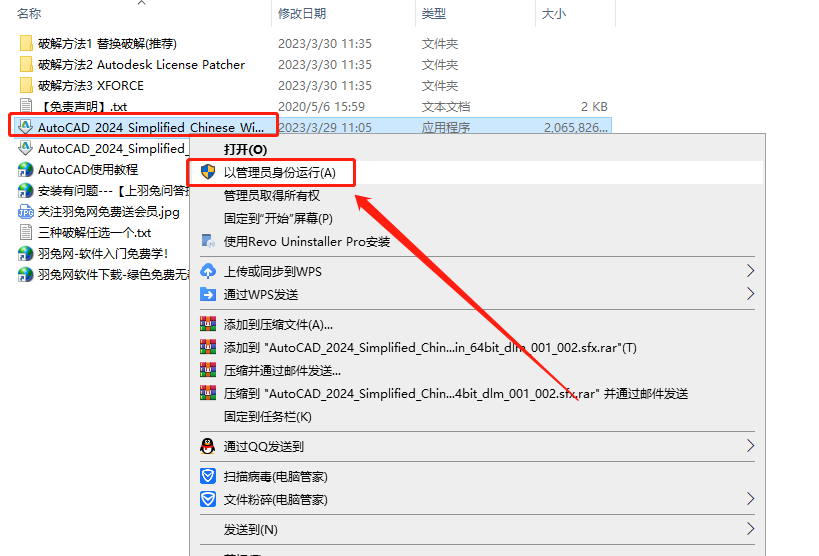
鼠标右键以管理员身份运行AutoCAD_2024_Simplified_Chinese_Win_64bit_dlm_001_002.sfx.exe安装程序
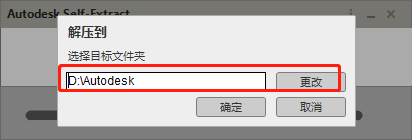
点击更改解压位置(建议更改),注意:更改位置不能带有中文或者特殊符号!
正在解压中,请耐心等候安装成功
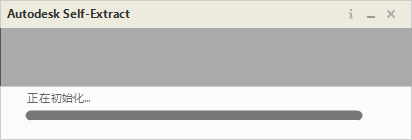
正在准备安装,请耐心等候
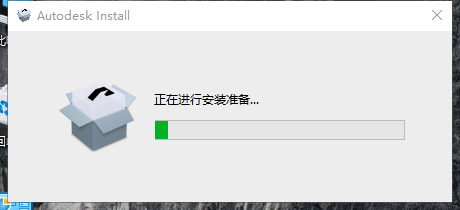
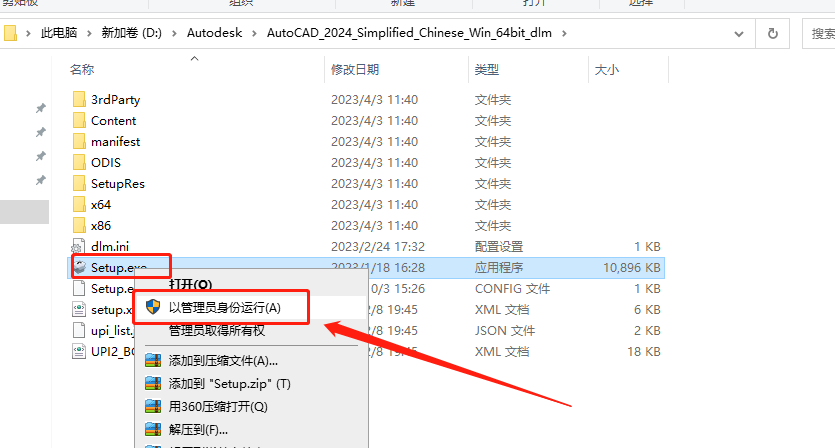
如果准备进行中突然消失不显示了,就到安装步骤3解压的位置找到Setup程序鼠标右键以管理员重新运行
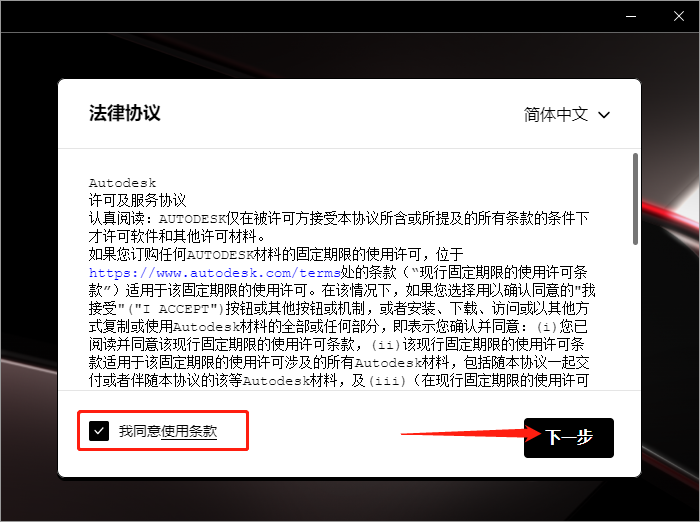
勾选我同意之后,点击下一步
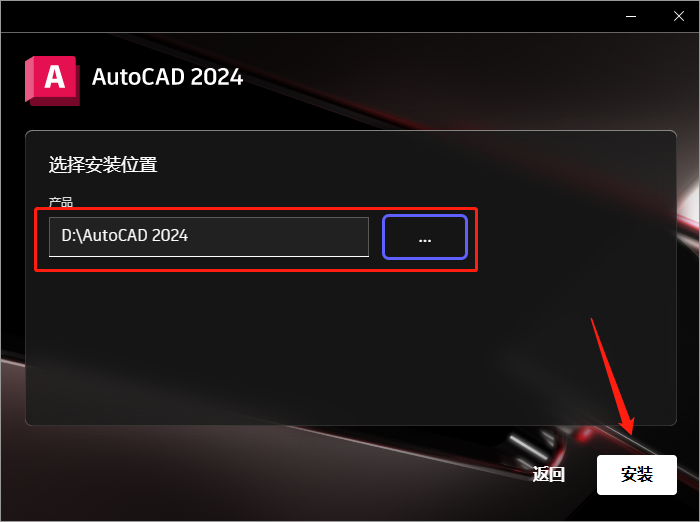
点击安装位置后的…更改到其他位置去(注意:更改位置不要带有中文或者特殊符号),然后点击安装
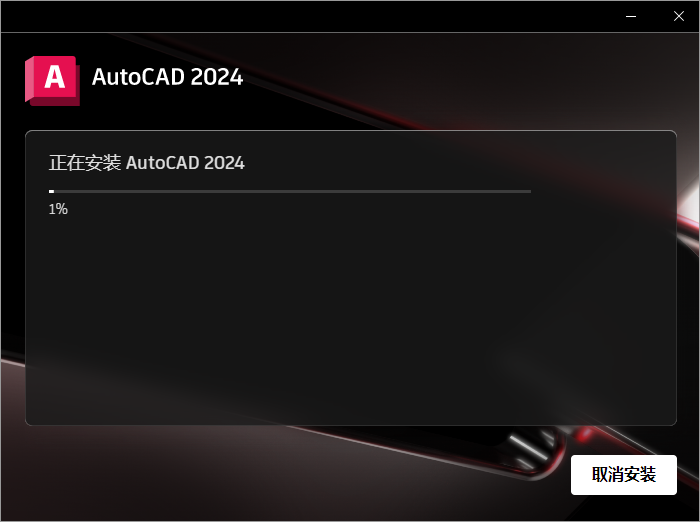
软件安装中,请耐心等候安装成功
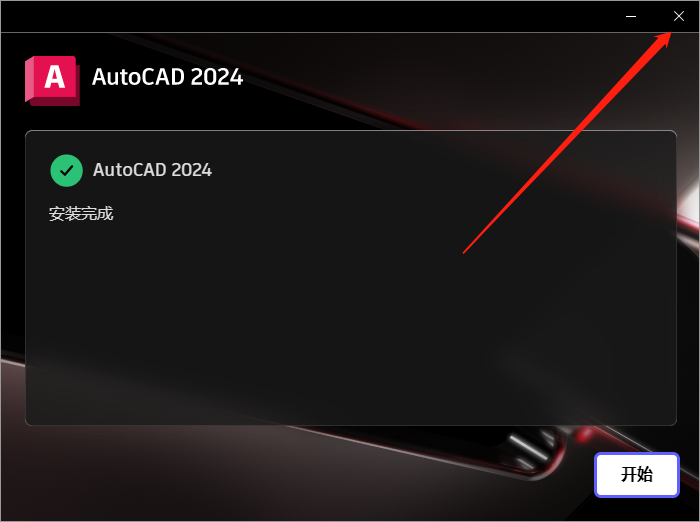
软件安装成功之后,点击右上角的x关闭,不要点击开始
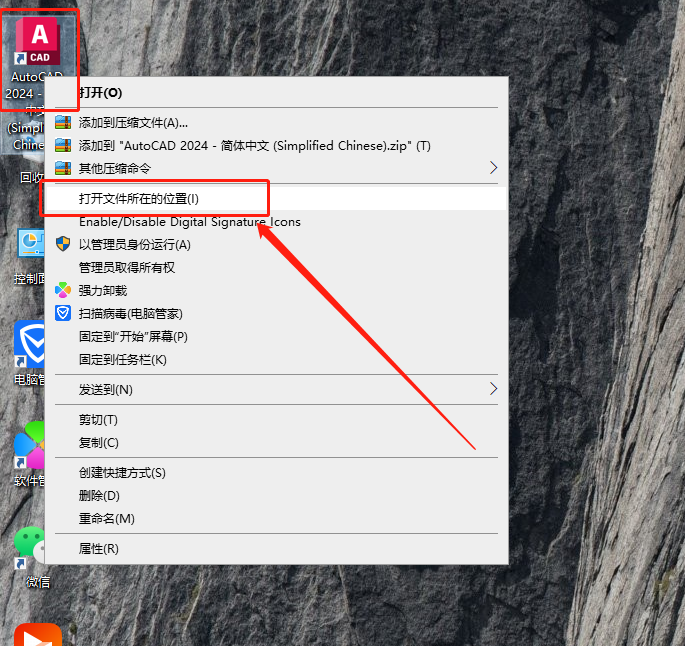
在电脑桌面找到软件,然后选择鼠标右键打开文件所在的位置进入安装目录
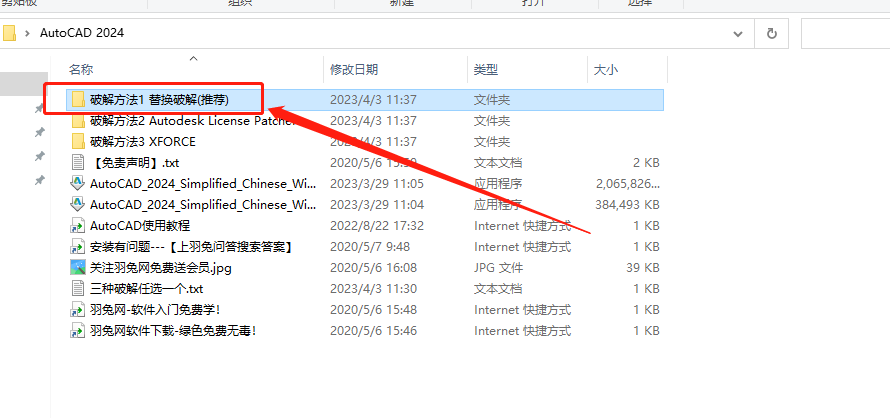
同时打开软件安装包,选择PJ方法1文件夹(这个方法是最简单的PJ方法,大家使用这即可!)
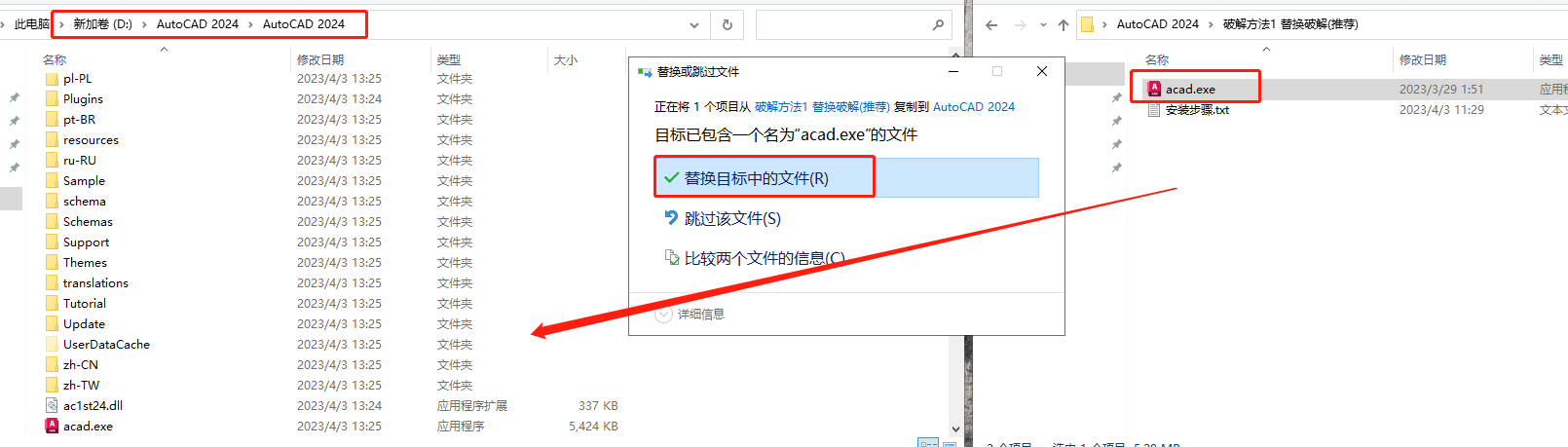
将PJ方法1里面的PJ补丁acad.exe复制,然后粘贴到刚才打开的安装目录下替换,替换成功即软件PJ成功
打开桌面的软件
此时软件就可以免费使用啦
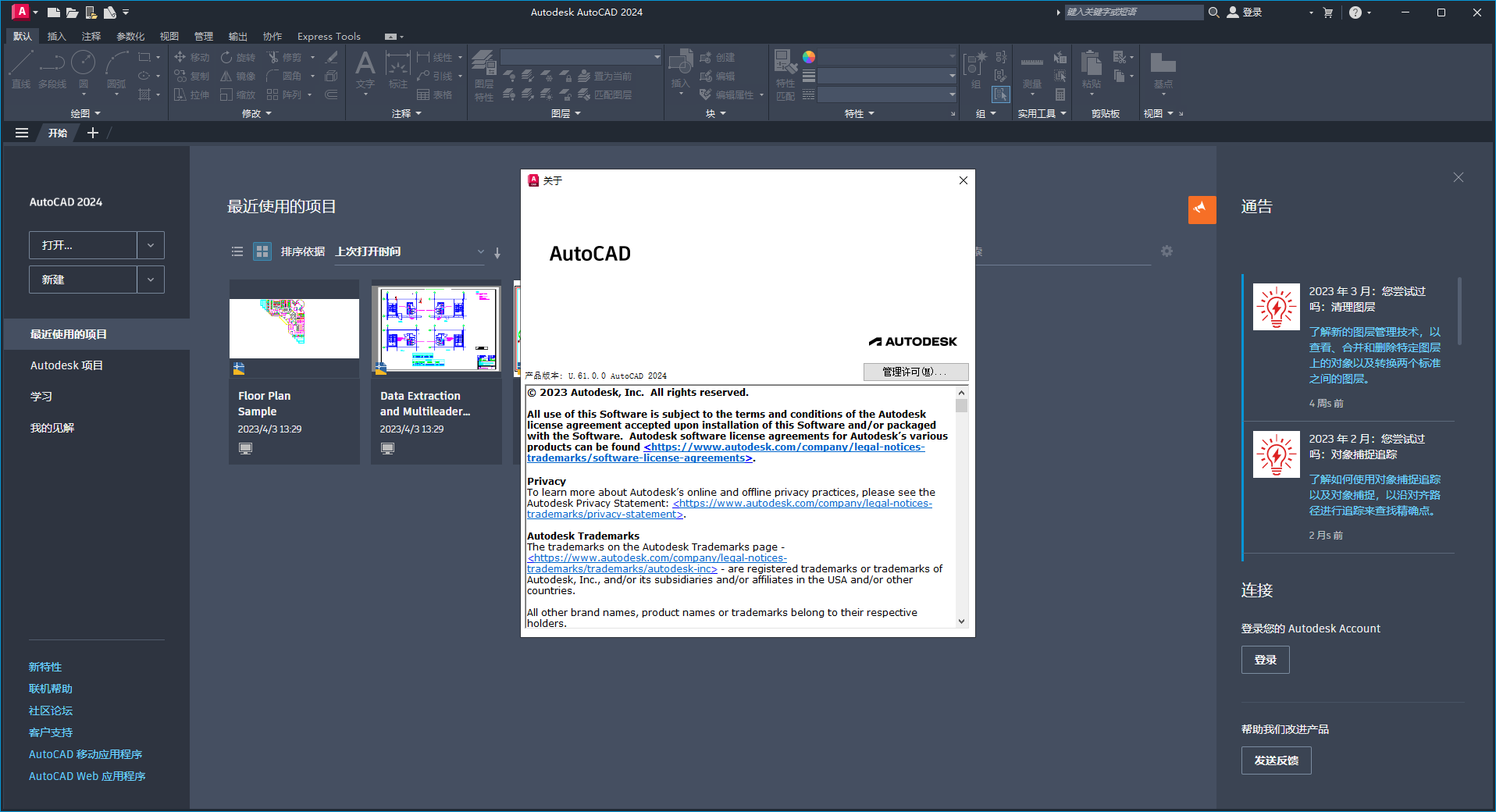
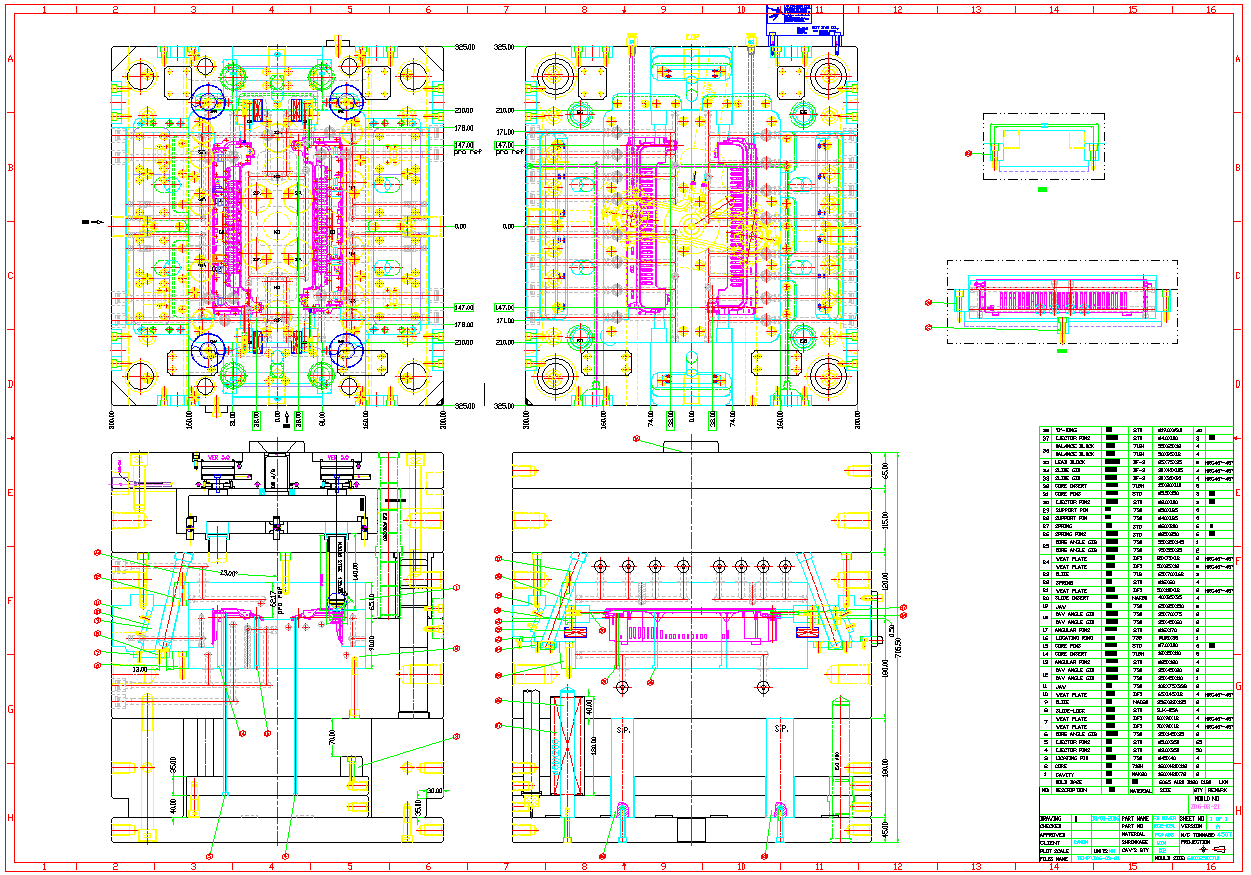
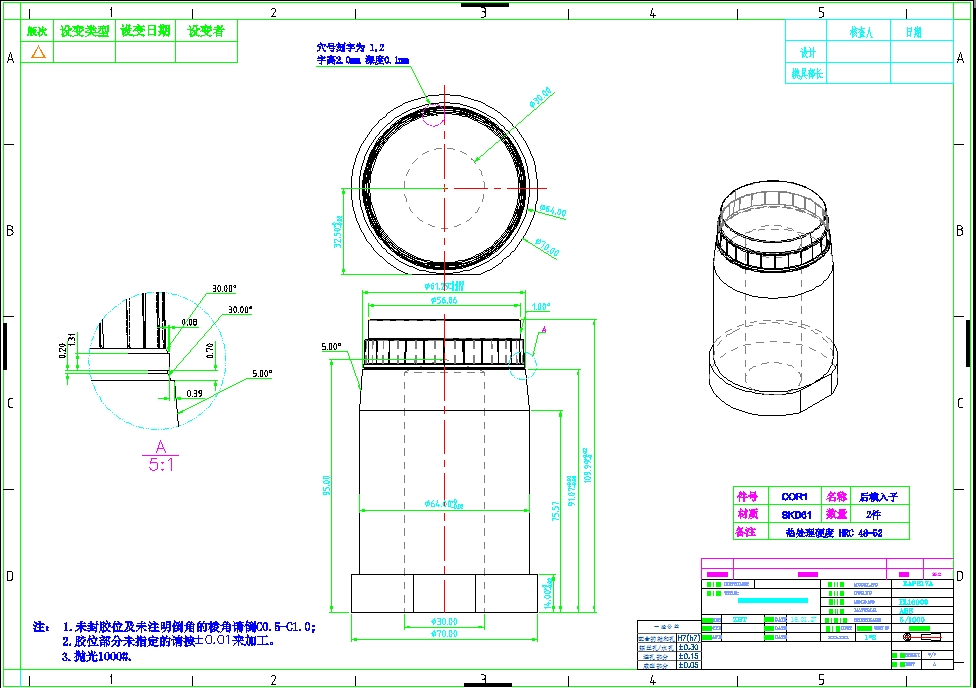
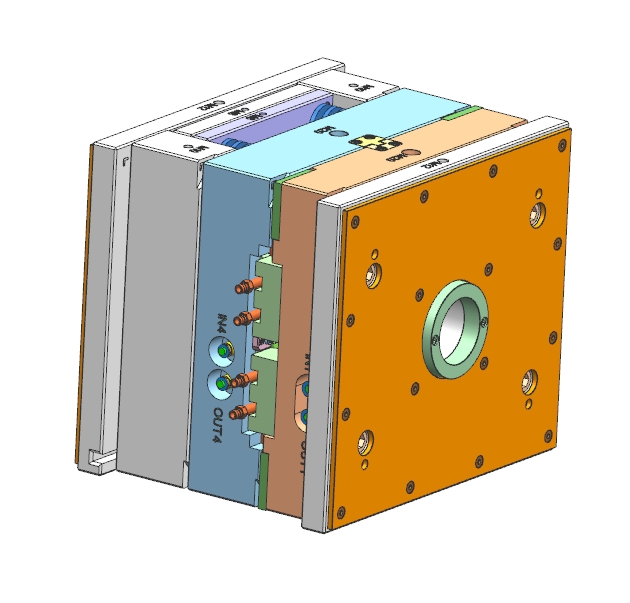
AutoCAD 2024已成功安装并可以正常使用,该版本适用于苏州注塑模具设计工作,包含完整的模具结构绘图、型腔建模、工程标注等核心功能模块。
如果在安装AutoCAD 2024过程中遇到问题,可以联系我们的技术支持获取帮助。我们提供专业的苏州注塑模具设计服务,覆盖苏州、昆山、太仓、常熟等区域,满足各类注塑模具设计需求。如需进一步咨询或合作,可通过联系我们获取详细的沟通方式。
电话联络